特性
基础使用
你可以在 Excel 中使用该加载项运行 SQL 语句进行数据分析
例如你有两个数据表,分别是:
Sheet1:
| CustomerID | Name |
|---|---|
| 1 | 张三 |
| 2 | 李四 |
| 3 | 王一 |
Sheet2:
| OrderID | CustomerID | Product |
|---|---|---|
| 101 | 1 | 笔记本电脑 |
| 102 | 2 | 手机 |
| 103 | 3 | 打印机 |
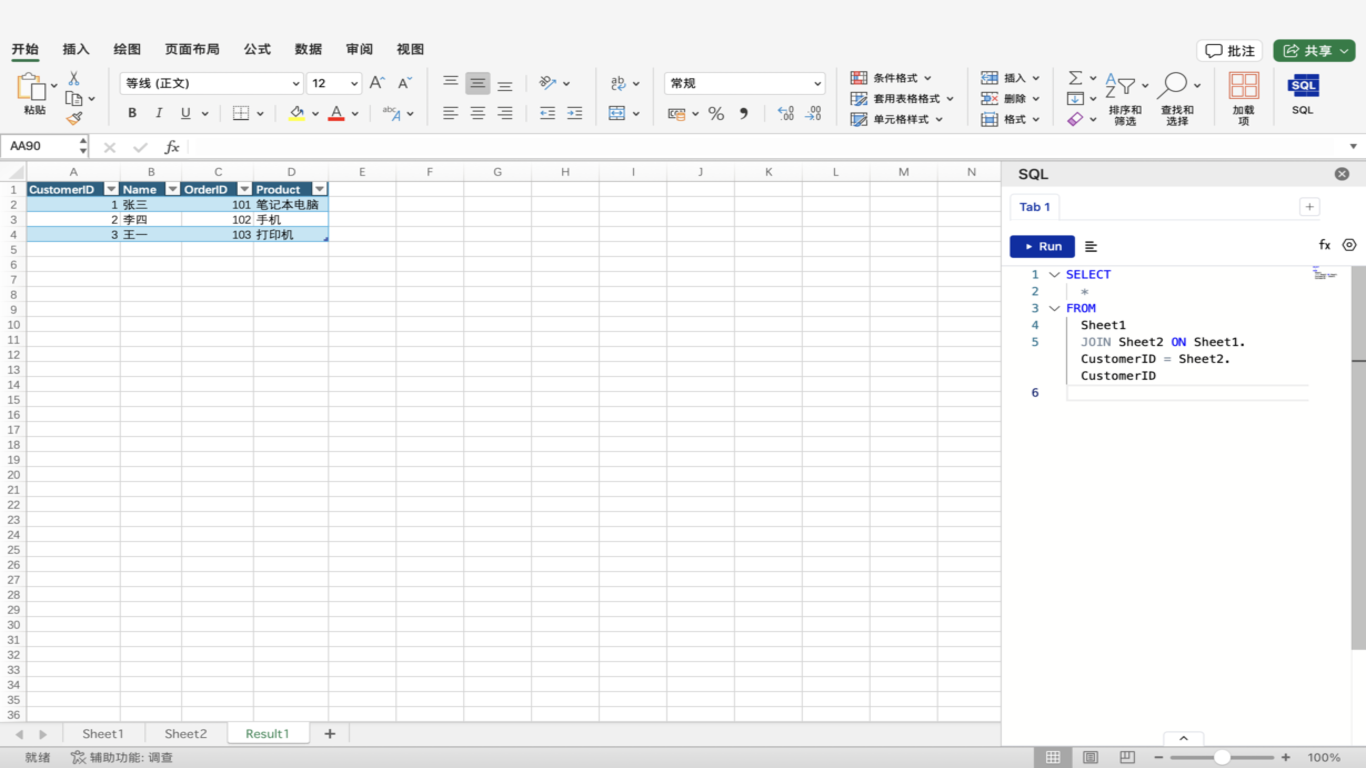
你可以在加载项中输入以下 SQL 语句并运行:
SELECT
  *
FROM
  Sheet1
  JOIN Sheet2 ON Sheet1.CustomerID = Sheet2.CustomerID
运行结果将以数据表的形式进行输出
数据采集
表名称
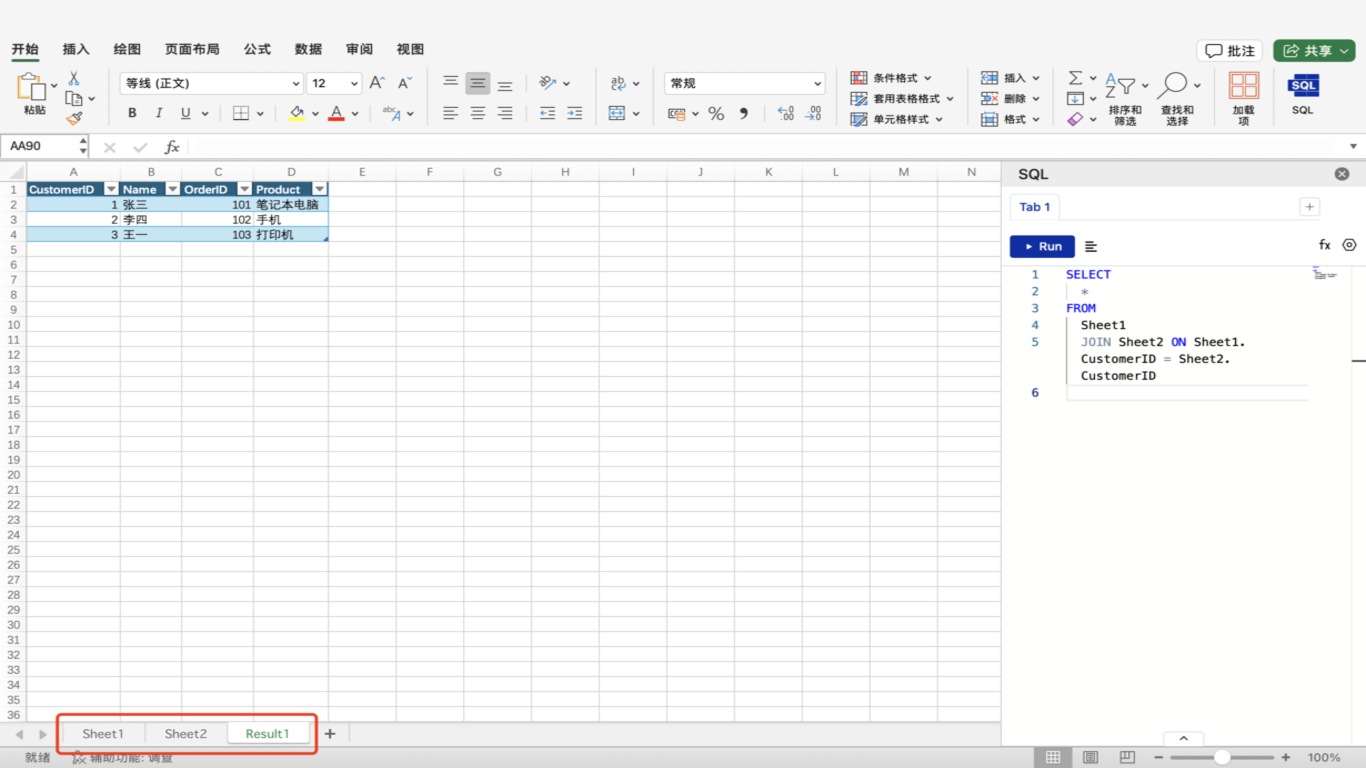
“SQL 分析”默认使用工作表名作为数据源表名称
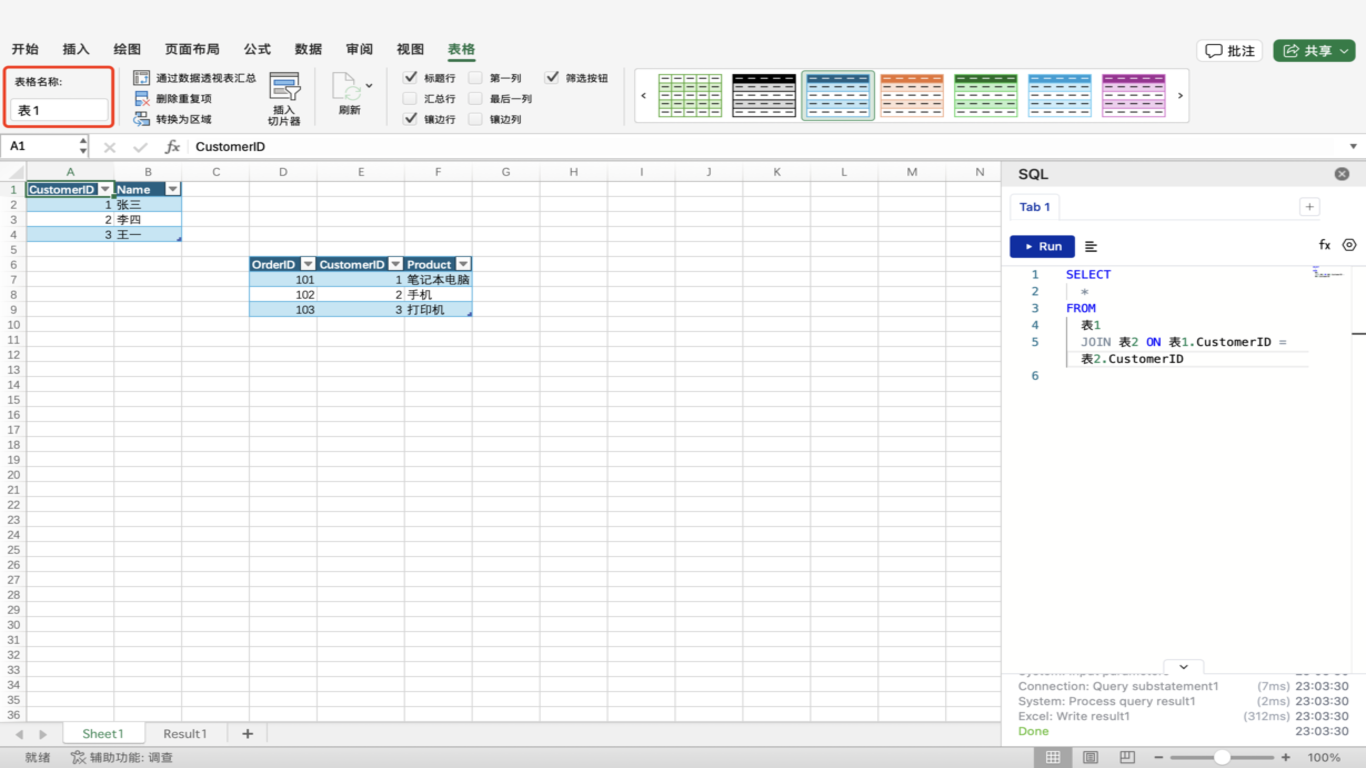
💡 当一个工作表中含有多个表格时,使用表格名称作为数据源表名称 (表格名称在表格菜单项可查看)
数据范围
该加载项只收集当前工作薄的工作表 / 表格作为数据源
Excel 名词解释
数据薄(workbook):每个.xlsx 文件都可以看作是一个工作簿,当打开一个 Excel 文件时,就等于打开了一个 Excel 工作簿
数据表(worksheet):当打开了 Excel 工作簿后在窗口底部看到的“Sheet”标签表示的是工作表,有几个标签就表示有几个工作表
表格(table) 每个工作表可以包含多个表格,可以通过选中区域后“插入”进行创建
工具
多工作区
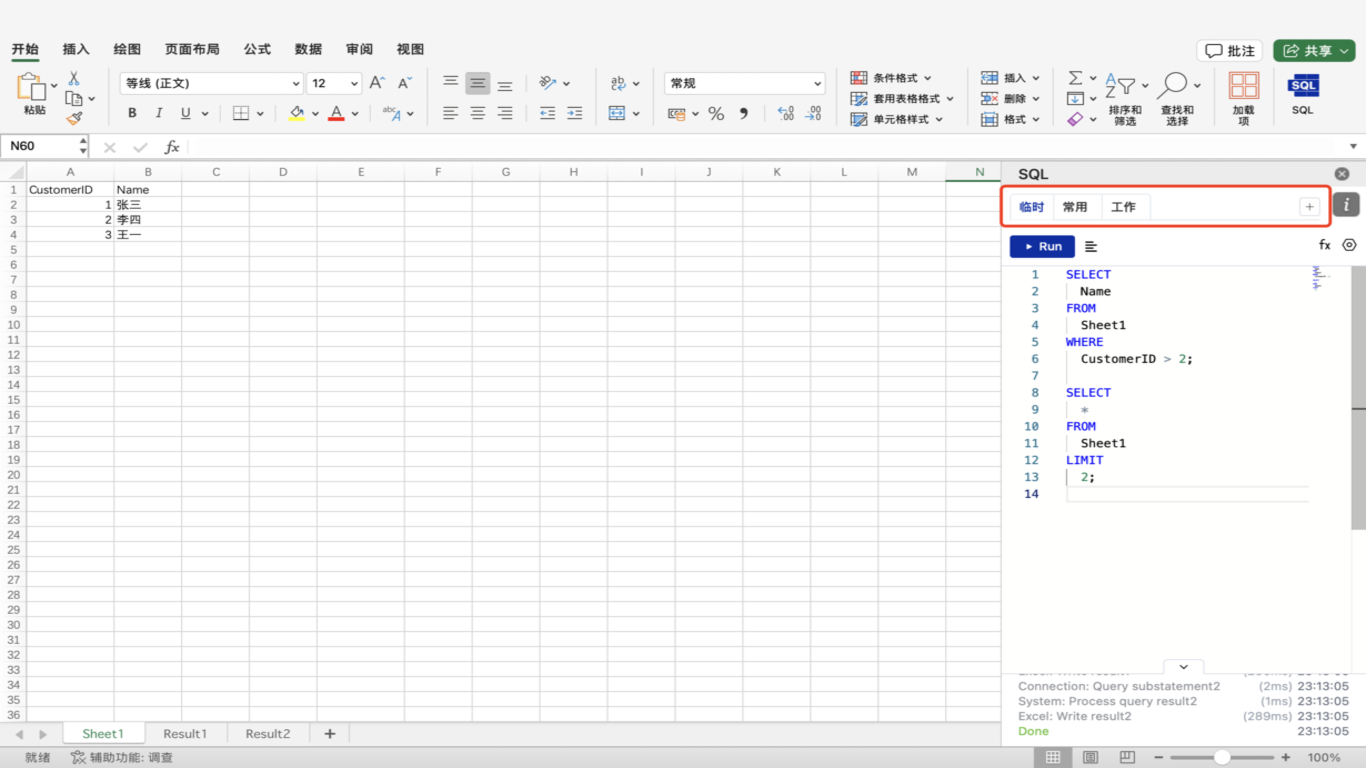
你可以通过点击“新增 Tab”按钮创建多个工作区
双击工作区标题可进行重命名
函数
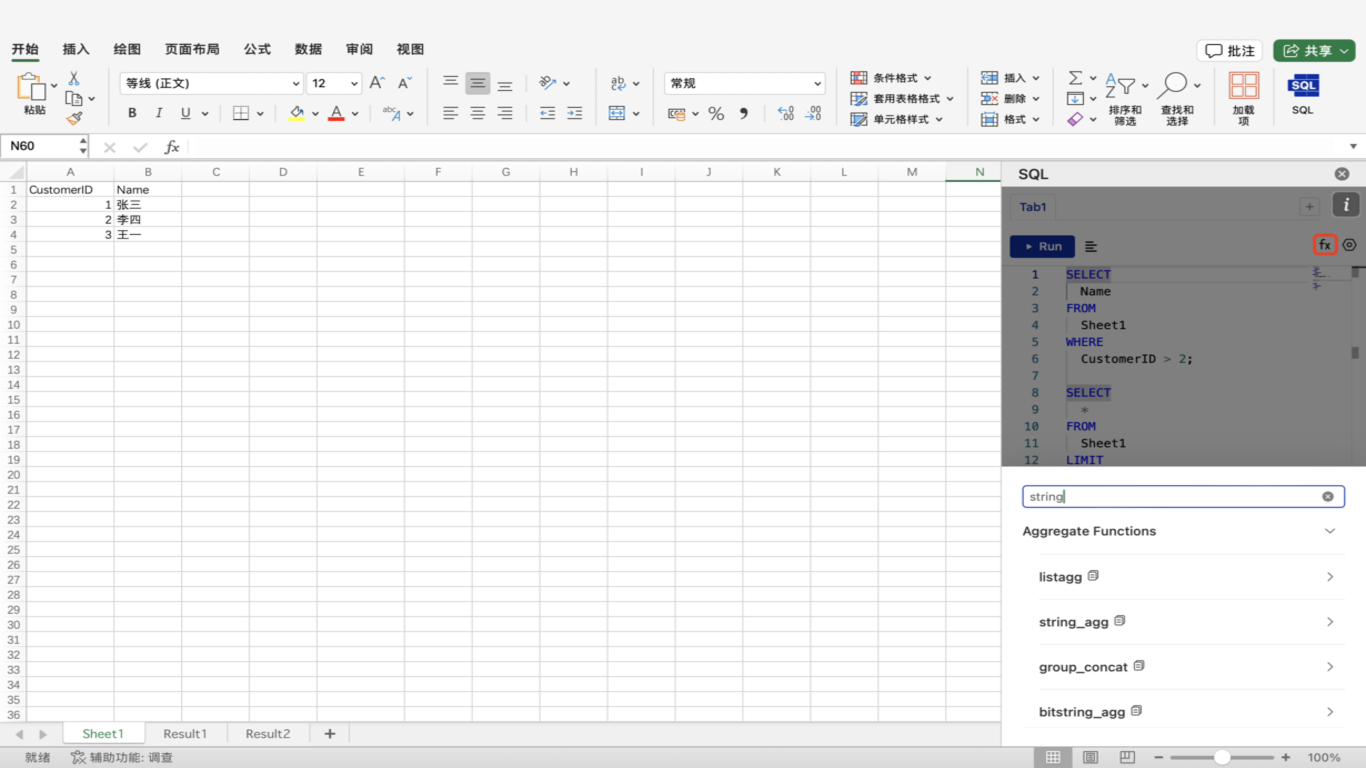
点击函数图标可查看支持的函数(聚合函数和标量函数)
自动保存 / 关键词提示
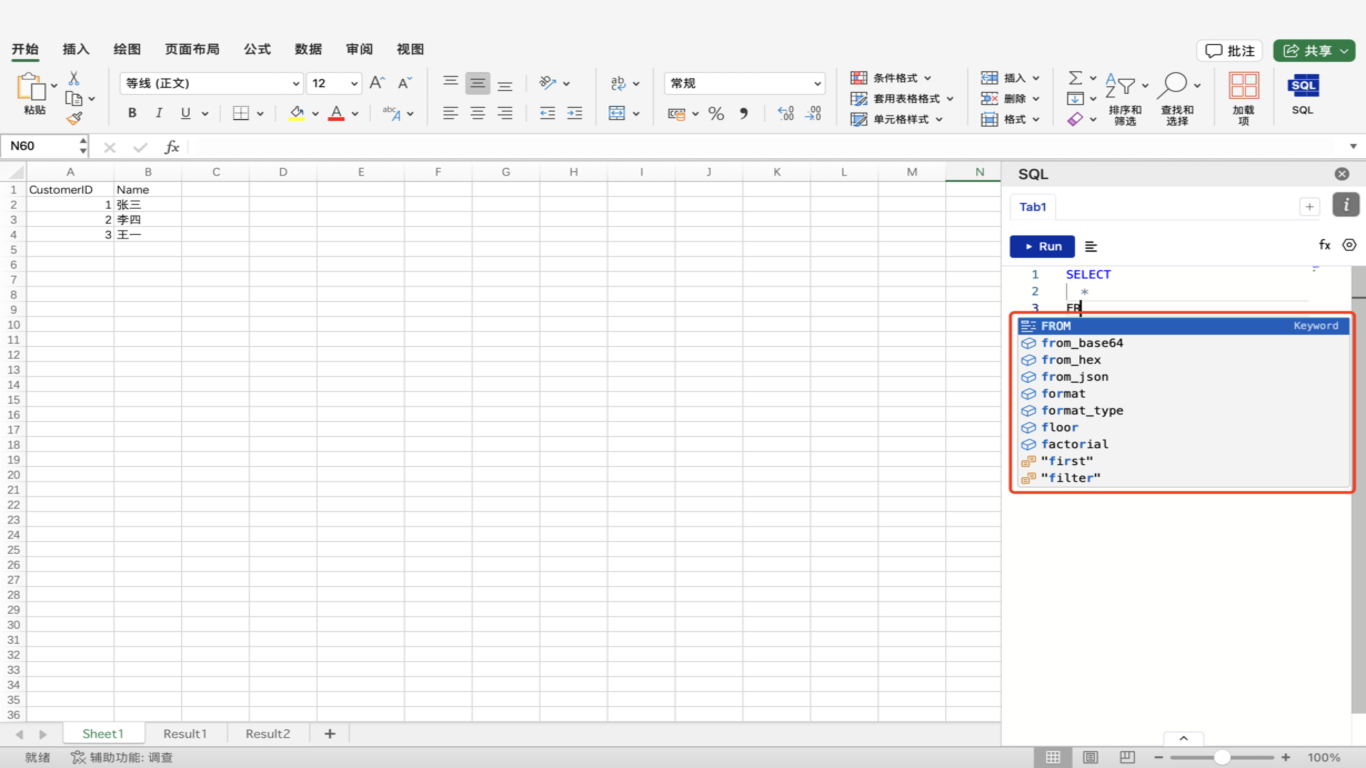
每次编辑的 SQL 语句或自动保存在你的本地存储中
输入内容时会进行关键词提示
运行
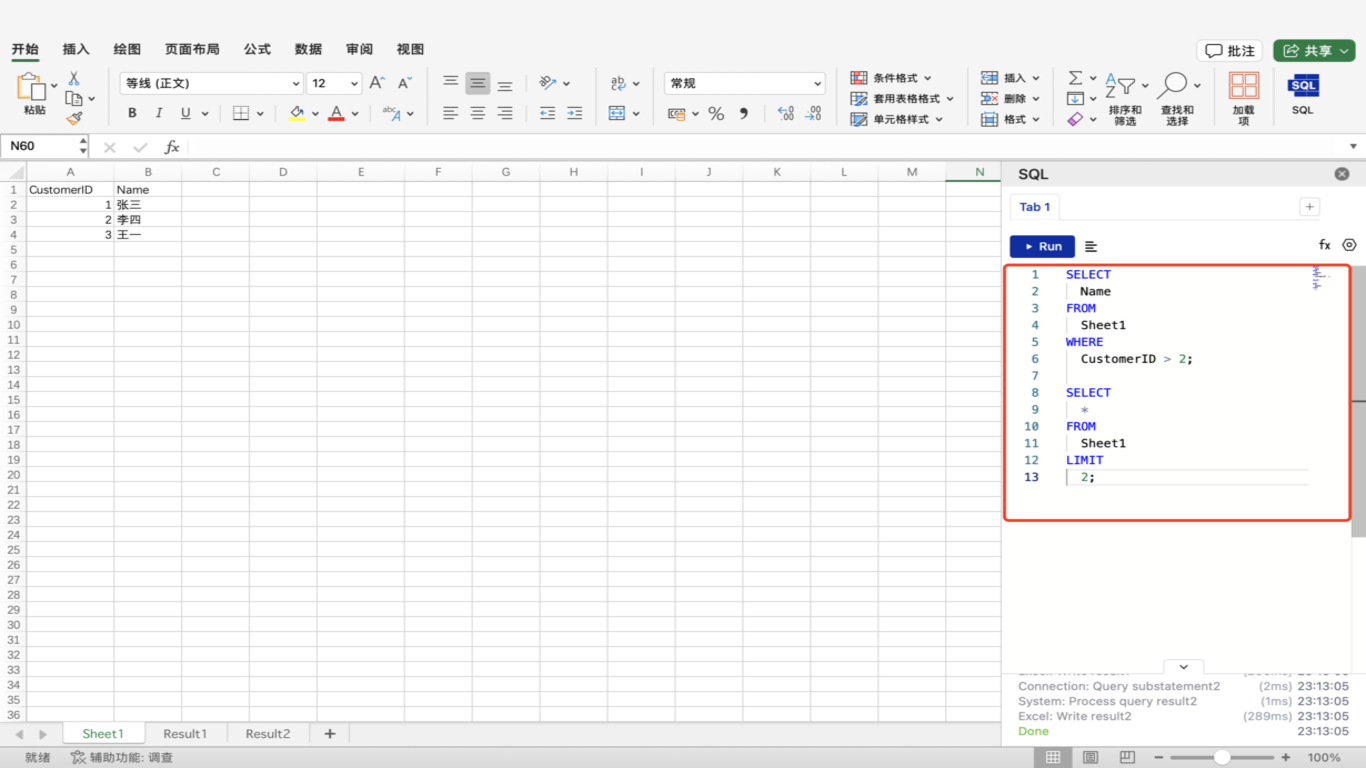
多语句运行
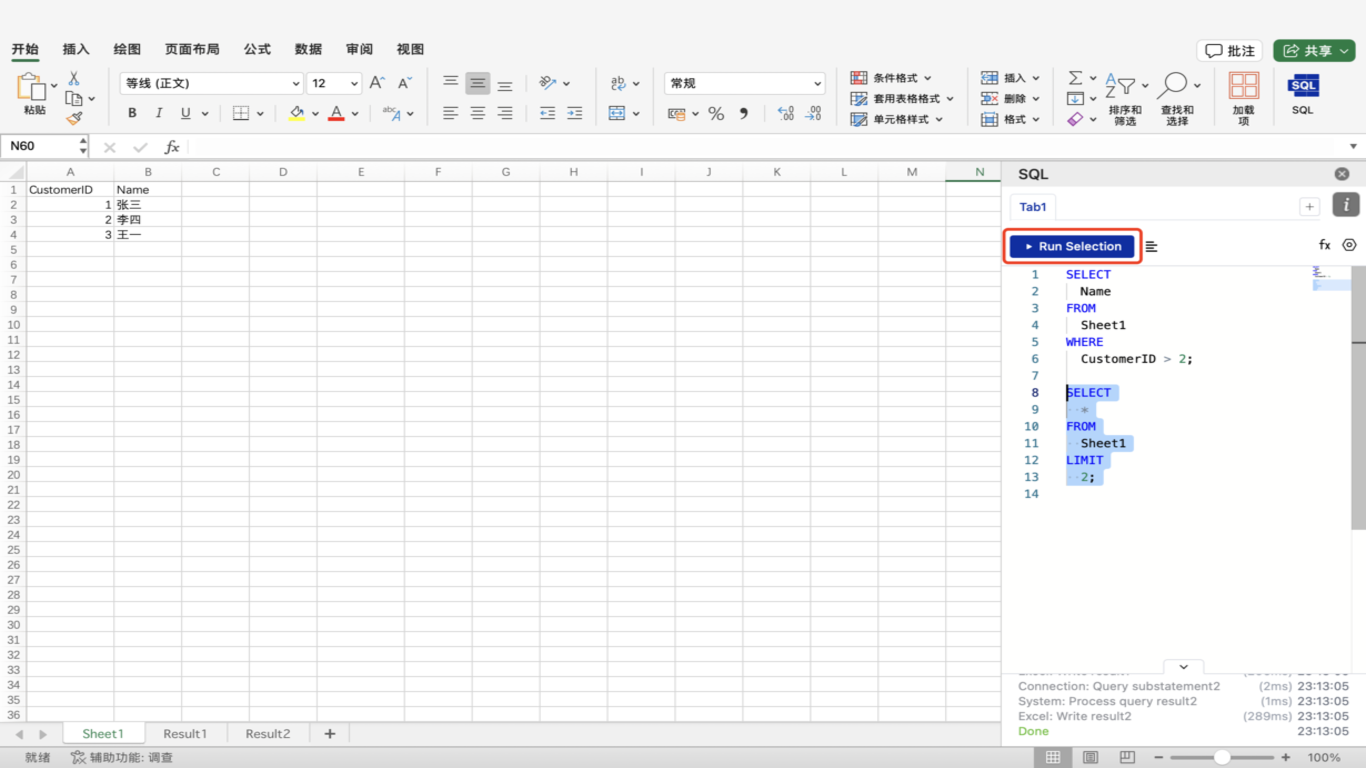
你可以在编辑器中输入多条 SQL 语句,运行后将生成多条结果
部分运行
选中部分 SQL 语句后,你可以进行部分运行
参数化查询
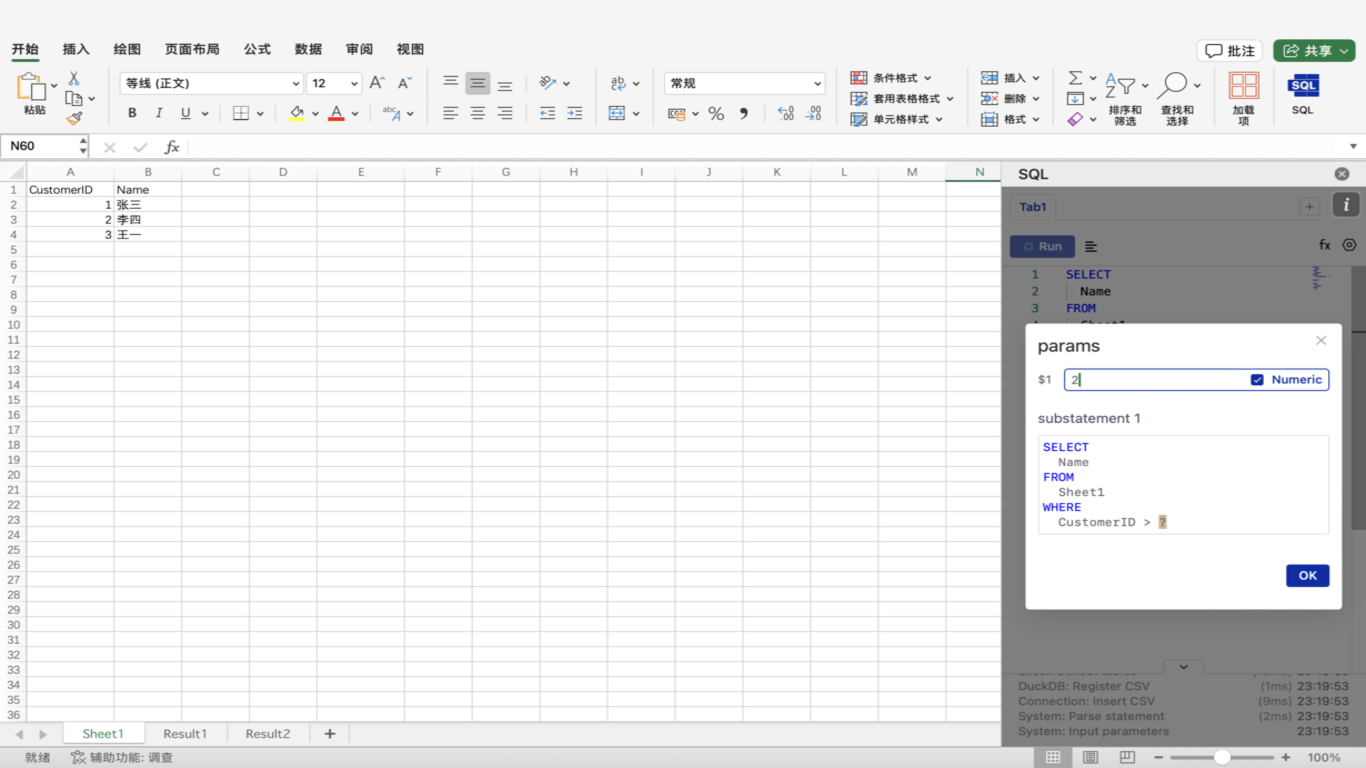
使用 ? 占位符可进行参数化查询
结果
固定输出
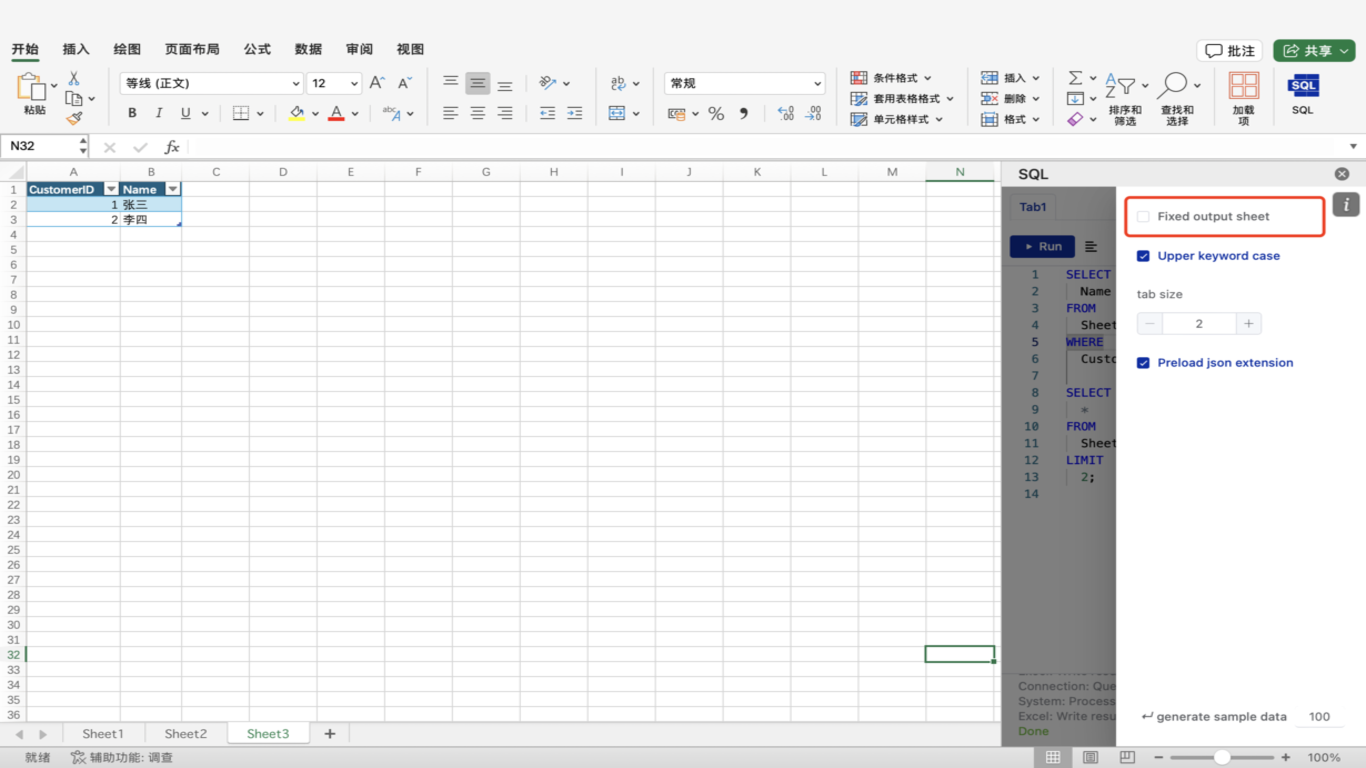
结果会以工作表形式输出,默认生成固定名称的工作表,如果你需要保存历史查询结果,可以取消勾选“Fixed output sheet”选项,每次查询结果都会生成一个新的数据表
离线使用
该加载项支持离线访问,一旦你完全加载过一次应用,下一次即使在无网络环境也可以使用应用的全部功能
其他
语法
SQL Analysis 基于 DuckDB Wasm 开发
免安装版本
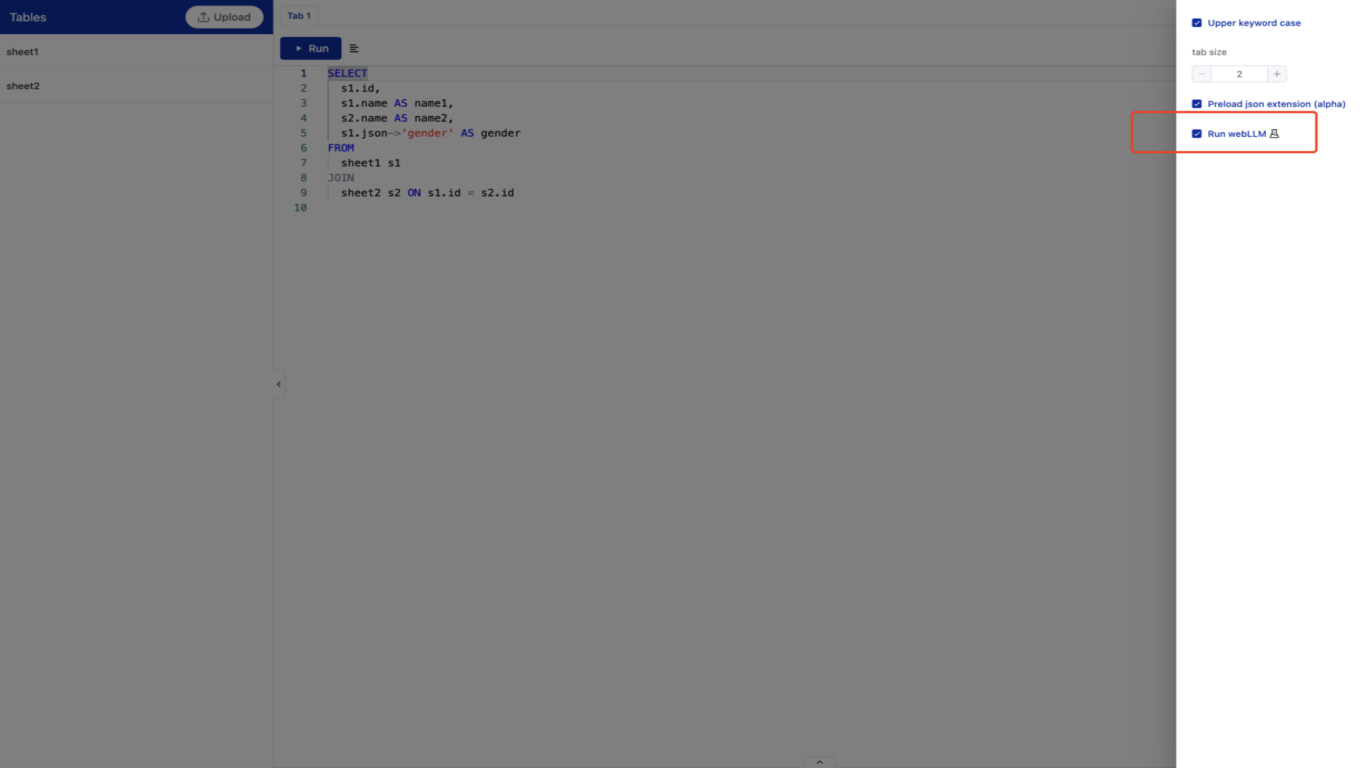
如果你的电脑未安装 Excel 或者无法使用 Excel 加载项,我们也提供了网页免安装版本,你可以主动上传文件进行数据分析
text2SQL
如果你的电脑支持 webGPU,点击设置按钮,你会看到 run WebGPU 选项,勾选后即可试用 text2SQL 能力(首次使用需要下载模型数据,这可能需要花费十几分钟,后续使用会更快)
⚠️ 当前功能还在试验中,可能比较耗性能,请谨慎使用